


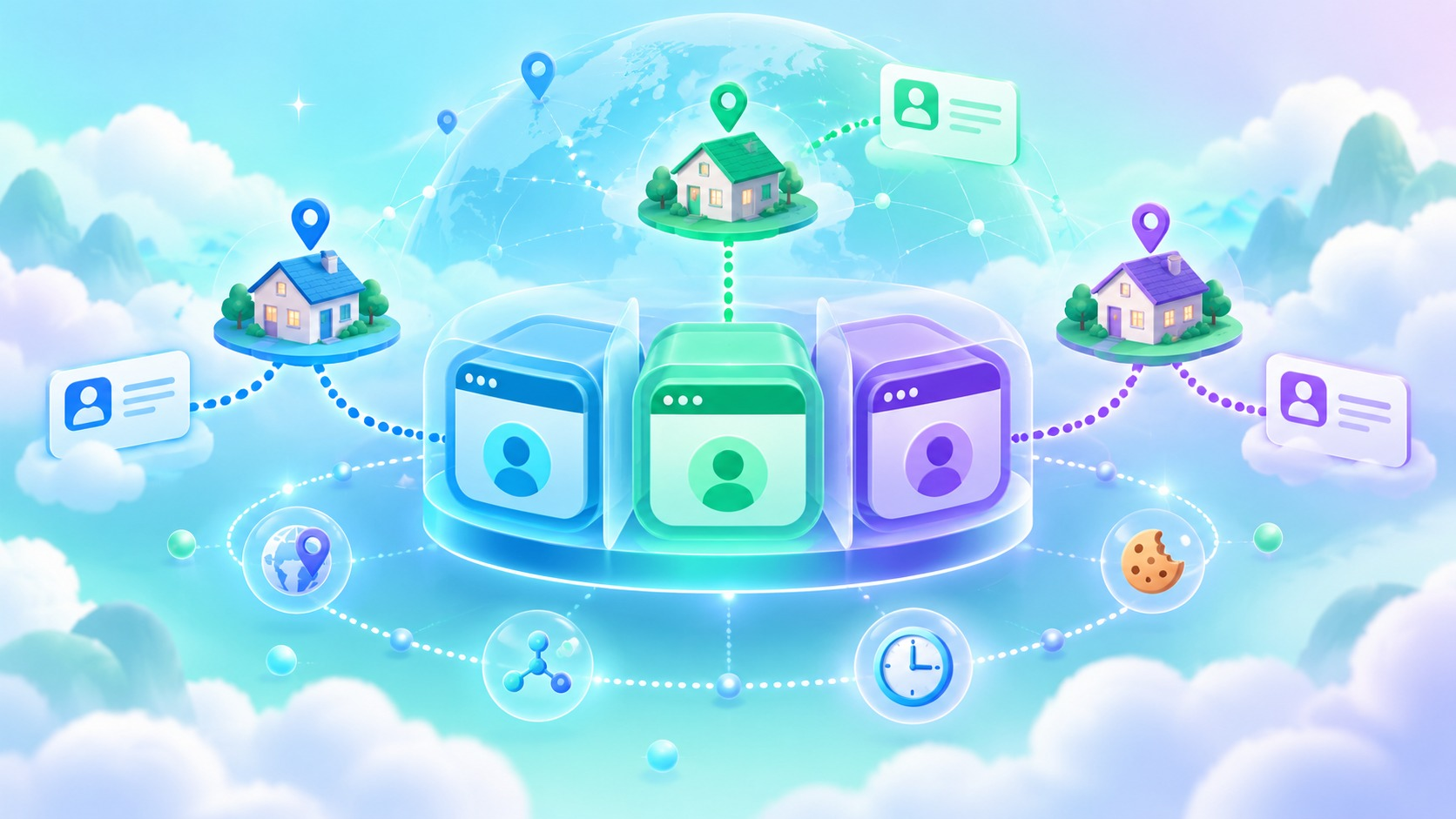
Прокси отвечает за IP. Профиль отвечает за то, что сайт видит внутри браузера. В мультиаккаунтинге эти слои лучше не смешивать: fingerprint, cookies, кеш, часовой пояс и язык выглядят как одна рабочая среда.
Почему прокси и отдельный профиль работают вместе
Proxy.Luxe закрывает сетевой слой: резидентный, ISP IPv4 или IPv6 прокси дает отдельную точку выхода. Afina Browser разделяет браузерную часть: у каждого профиля Chromium свой fingerprint, cookies, кеш и настройки подключения.
Площадки все равно могут проверять аккаунты. Просто у них становится меньше поводов связать разные профили через общий браузерный след.
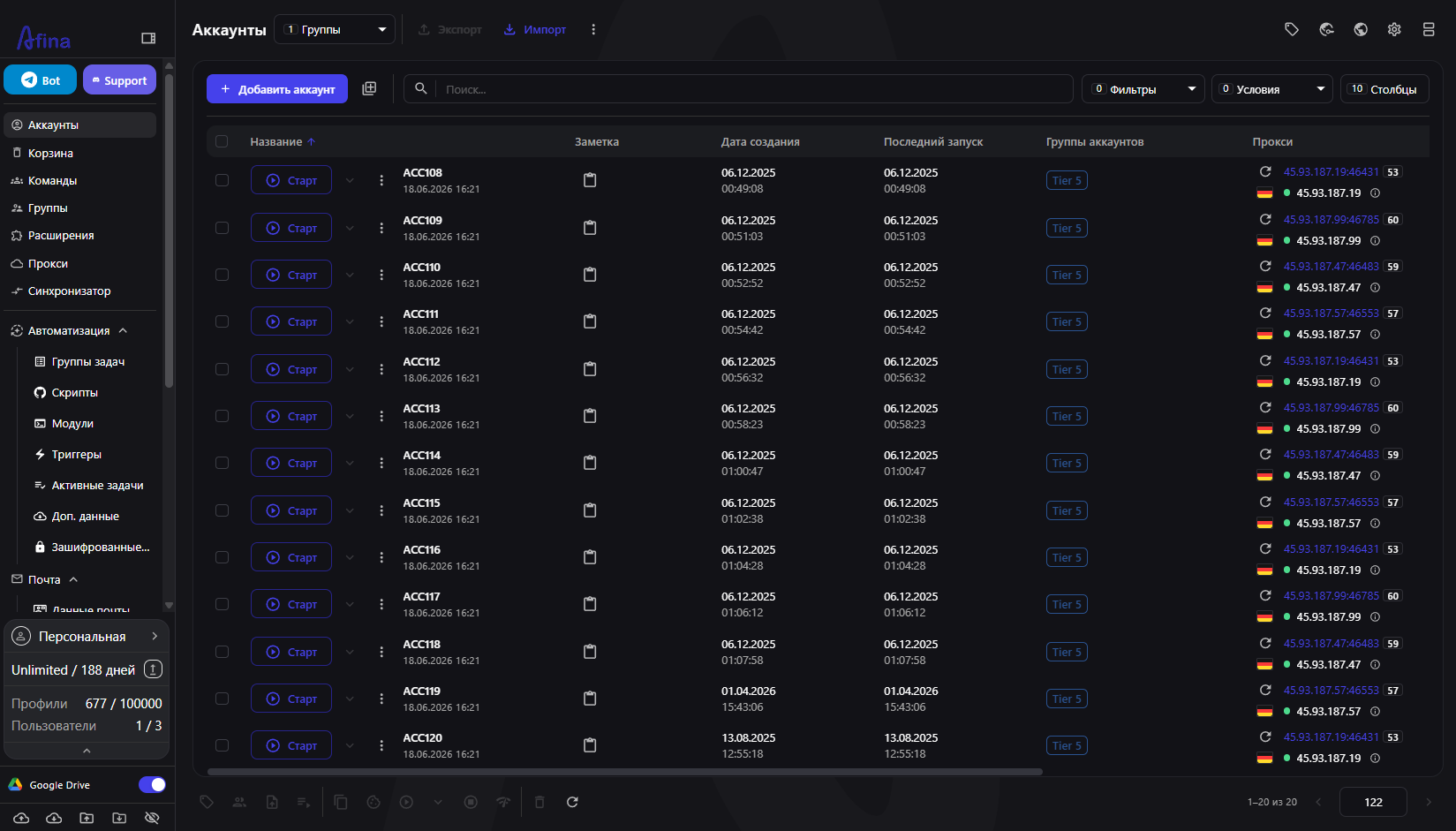
В работе проще держать правило: один профиль, один прокси, одна задача. Так меньше путаницы с рекламными кабинетами, магазинами и локальными проверками.
Что проверять кроме IP
IP показывает только часть картины. Посмотрите GEO, часовой пояс, язык браузера, WebRTC, cookies и историю прокси. Если страна одна, а timezone и язык из другой логики, профиль выглядит собранным наспех.
Какой тип прокси Proxy.Luxe выбрать под задачу
Тип прокси выбирайте от задачи. Для постоянного входа важна предсказуемая сессия, для коротких проверок чаще нужна ротация.
| Тип прокси | Когда уместен | Что проверить |
|---|---|---|
| резидентный | аккаунты, где нужен пользовательский IP | GEO, стабильность сессии, повторное назначение |
| ISP IPv4 | профили с длительным логином | ASN, репутацию IP, совместимость с площадкой |
| IPv6 | задачи, где сайт работает с IPv6 | поддержку сайта, GEO и редиректы |
Но перед масштабированием проверьте один профиль, один прокси и один сценарий входа.
Долгая сессия или ротация
Долгая сессия подходит аккаунтам, которые регулярно возвращаются в один кабинет. Ротация больше нужна для коротких проверок. Менять IP внутри живой сессии без причины выглядит подозрительно.
Как подключить прокси к профилю Afina
Порядок настройки разобран в материале про [профили и прокси в Afina. Если коротко: создайте профиль под конкретный аккаунт и сразу привяжите к нему нужный прокси. Afina поддерживает HTTP, HTTPS и SOCKS5. UDP через SOCKS5 используйте только если сам прокси поддерживает UDP.
1. создайте новый профиль Afina под конкретный аккаунт или задачу
2. откройте настройки профиля и перейдите во вкладку Proxy
3. выберите протокол HTTPS или SOCKS5 по данным прокси
4. внесите host, port, логин и пароль, если они нужны
5. нажмите Check proxy и дождитесь проверки соединения
6. сохраните профиль через Save и только после этого запускайте браузер
После Check proxy не спешите открывать аккаунт. Сначала убедитесь, что подключение корректное и выбран именно тот прокси.
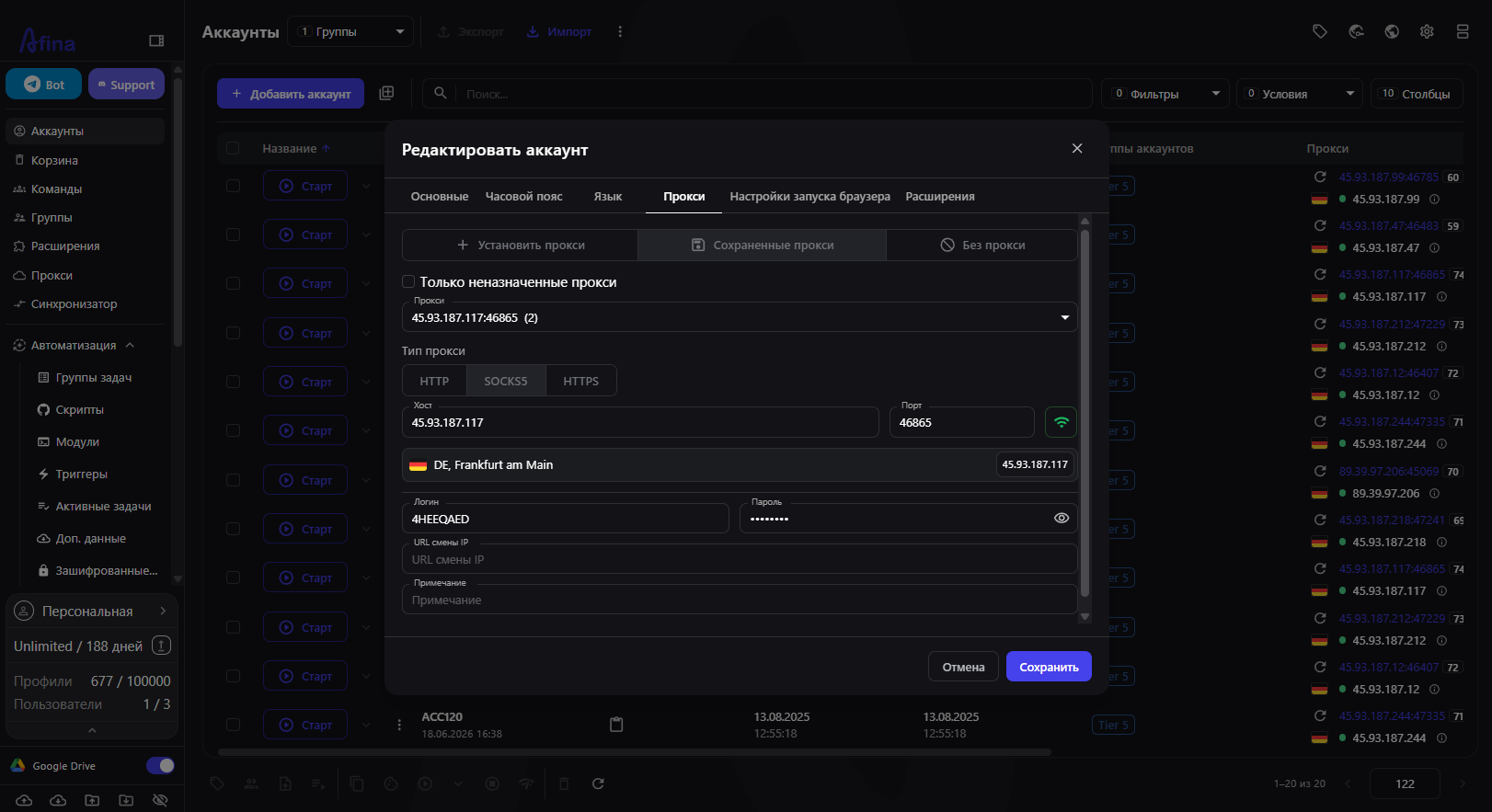
При ручном добавлении проверьте каждое поле: протокол, host, port и учетные данные. Ошибка в порте легко маскируется под проблему fingerprint.
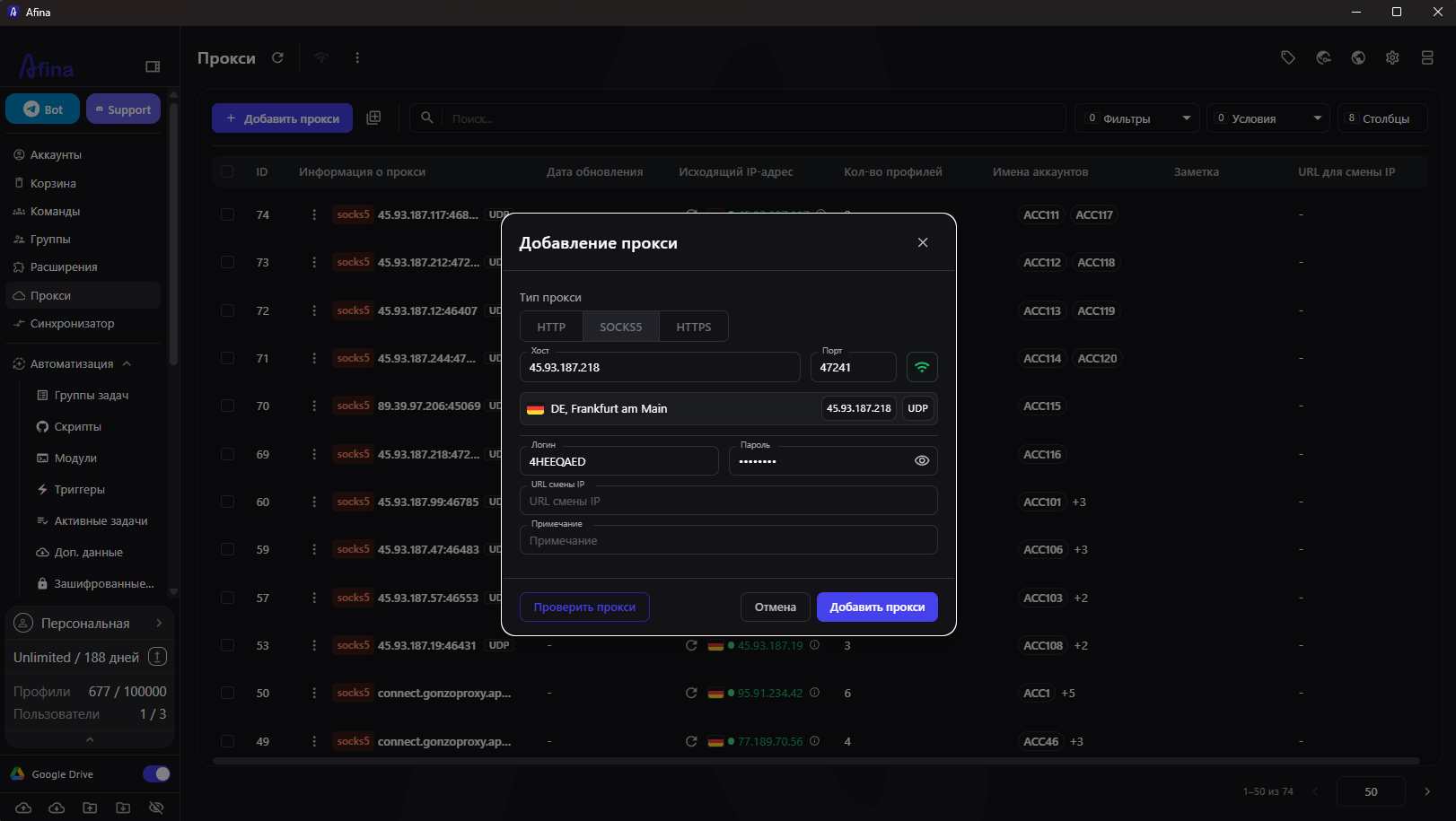
Сохраняйте связку профиля, прокси и задачи в рабочей таблице. Потом это сэкономит время.
Проверка перед запуском
Перед работой проверьте внешний IP, GEO, timezone, язык браузера и WebRTC. Если среда спорит с географией прокси, сначала исправьте сеть.
Что делать, если проверка не прошла
Не меняйте fingerprint первым делом. Чаще виноваты протокол, host, port, логин, пароль или недоступность прокси. Исправьте это и снова нажмите Check proxy.
С чего начать
Начните спокойно: один тестовый профиль Afina, один прокси Proxy.Luxe и одна задача. Новому аккаунту Afina доступен Base на 4 дня, а SALE20 дает 20% скидки на тарифы Base, Standard и Max.
FAQ
Можно ли использовать один прокси для нескольких профилей?
Технически можно. В работе надежнее закреплять один прокси за одним профилем и одной задачей.
Когда выбирать SOCKS5 вместо HTTPS?
SOCKS5 уместен, когда он нужен по задаче или указан провайдером. UDP используйте только при поддержке UDP самим прокси.
Почему Check proxy может не пройти?
Чаще всего ошибка в протоколе, host, port или учетных данных. Бывает и проще: прокси временно недоступен.