Введение: что такое Proxifier и зачем он нужен
Многие программы (браузеры, мессенджеры, ПО для автоматизации) не имеют встроенной поддержки прокси. Proxifier — это средство, которое перехватывает их сетевые подключения и перенаправляет их через указанный прокси-сервер, даже если сама программа этого не умеет напрямую.
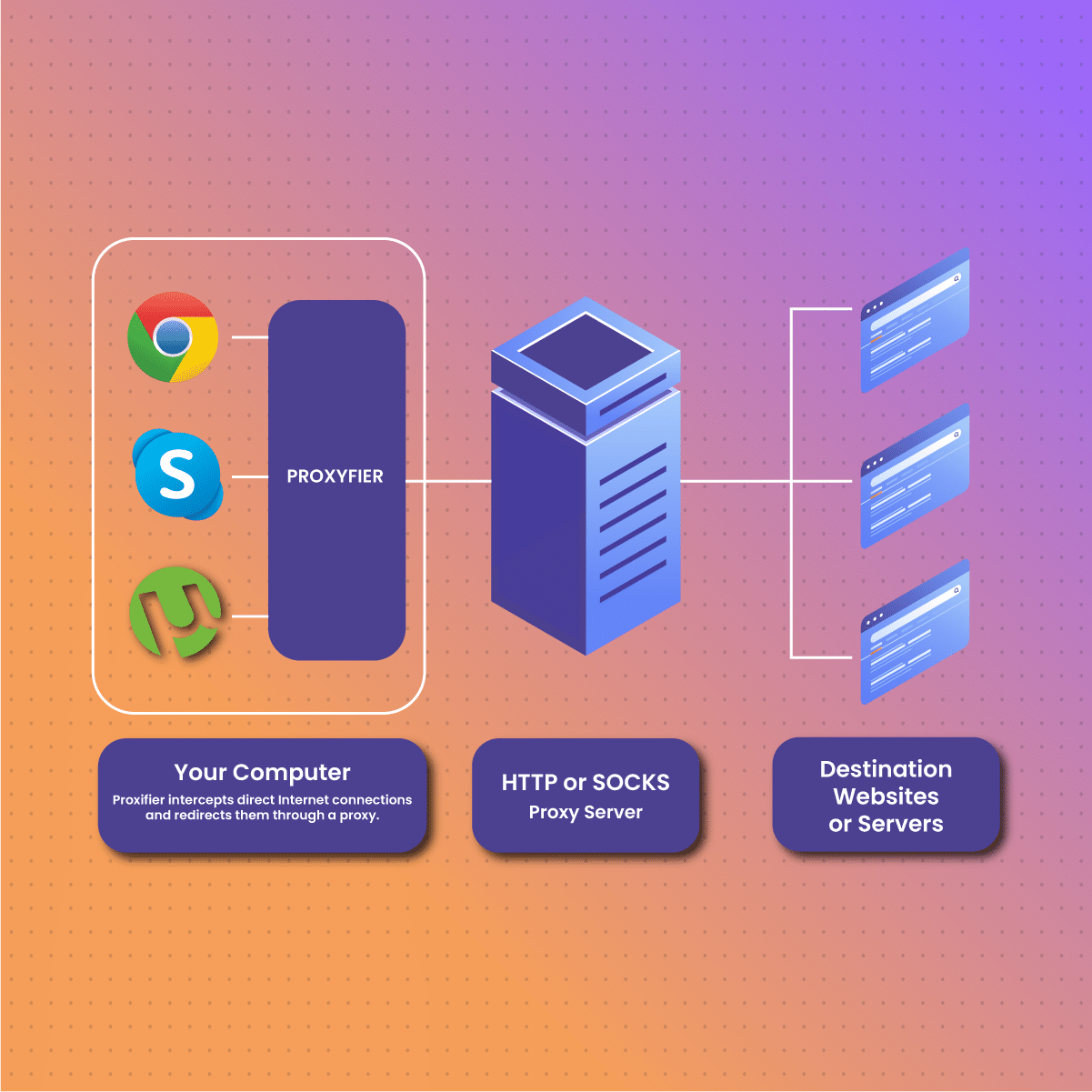
С помощью Proxifier можно:
направлять весь трафик компьютера через прокси,
применять прокси только к конкретным приложениям,
использовать цепочки прокси или балансировку нагрузки,
обеспечить доступ к заблокированным ресурсам через прокси.
Установка Proxifier
Скачайте установочный файл (например, с официального сайта Proxifier).
Запустите установку с правами администратора (на Windows).
Во время установки устанавливается драйвер, который позволяет программе перехватывать сетевые соединения.
После установки запустите Proxifier. В трее (рядом с часами) появится его иконка.
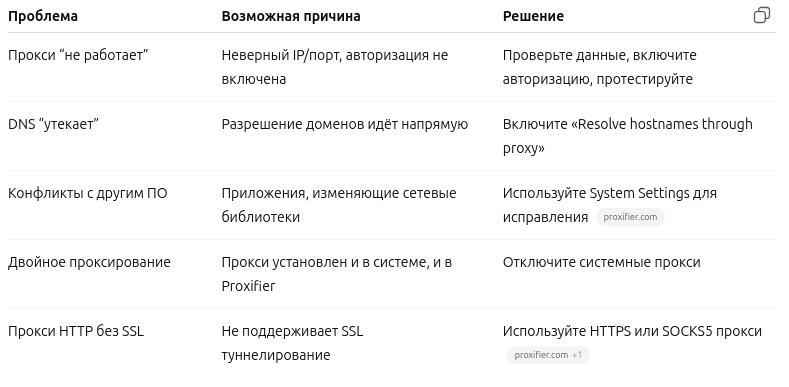
Совет: если у вас уже были настроены прокси в системе (например, через системные настройки браузера), лучше отключить их перед началом работы с Proxifier, чтобы не было двойного проксирования.
Основная настройка: добавление прокси-сервера
Чтобы Proxifier мог направлять трафик через прокси, нужно указать данные прокси:
В меню выберите Profile → Proxy Servers… (или кнопка на панели).
Нажмите Add для добавления нового прокси. В появившемся окне введите:
Address (IP или hostname)
Port
Protocol (SOCKS4, SOCKS5, HTTP, HTTPS)
Если прокси требует логин и пароль — отметьте “Enable authentication” и введите учётные данные.
После ввода данных нажмите Check (или Test) — Proxifier проверит доступность прокси.
Если проверка прошла успешно (зелёный статус) — сохраните настройки.
Если вы хотите, чтобы этот прокси использовался по умолчанию для всего трафика — Proxifier предложит сделать его «Default» в правиле проксирования.
Настройка правил (Proxification Rules)
Не всегда нужно, чтобы весь трафик шёл через прокси. Часто важно управлять, какие приложения или адреса использовать прокси, а какие — нет.
В меню выберите Profile → Proxification Rules…
Нажмите Add чтобы создать новое правило.
Задайте имя правила (например, “Chrome via proxy”).
В поле Applications укажите путь к исполняемому файлу программы (Browse).
В столбце Action выберите, чтобы данное приложение использовало указанный прокси, либо “Direct” (без прокси) или “Block”.
Можно задать фильтры по портам, адресам, доменам.
Убедитесь, что правило включено и находится над «Default» (приоритет).
Правило “Default” действует для всего неохваченного другим правилом трафика: можно заставить “Default” использовать прокси или оставлять прямое соединение.
Дополнительные возможности
1. Цепочки прокси и балансировка нагрузки
Если у вас есть несколько прокси, можно создать Proxy Chain, объединяющий их. Можно настроить распределение трафика между ними (“Load Balancing”) или последовательное прохождение через несколько прокси.
Для этого:
В списке прокси добавьте несколько серверов.
В режиме “Proxy Chain” или “Load Balancing” выберите нужную стратегию.
В правилах назначьте цепочку вместо одного прокси.
2. Разрешение DNS через прокси
По умолчанию DNS-запросы могут идти напрямую, раскрывая ваш исходный IP. Чтобы избежать этого, включите опцию Resolve hostnames through proxy (разрешать домены через прокси).
3. Режим ручного проксирования (Manual Proxification)
Можно запустить конкретную программу через прокси вручную (из её exe-файла) с контекстного меню “Proxifier → запустить через прокси”.
Это удобно, когда вы не хотите настраивать правила заранее и лишь хотите протестировать приложение.
4. Настройки системы (System Settings, Winsock)
Иногда возникают конфликты с другим ПО, использующим сетевые библиотеки. В Proxifier есть утилита System Settings для диагностики и исправления.
Если система “Winsock” повреждена, можно использовать “netsh winsock reset” через средство настройки.
Проверка и тестирование работы
После настройки прокси и правил запустите приложение, к которому вы применили правило, и проверьте IP-адрес через сайты вроде
whatismyip.com— должен отображаться IP прокси.В главном окне Proxifier можно видеть Connections (соединения), какой прокси используется, сколько трафика проходит.
Если прокси “не работает”, проверьте лог, статус, и убедитесь, что прокси вообще доступен (например, с другого компьютера).
Распространённые ошибки и советы